

Description
Download AOMEI OneKey Recovery – Kostenloses PC‑Backup‑ und Wiederherstellungstool
Übersicht – Was ist AOMEI OneKey Recovery?
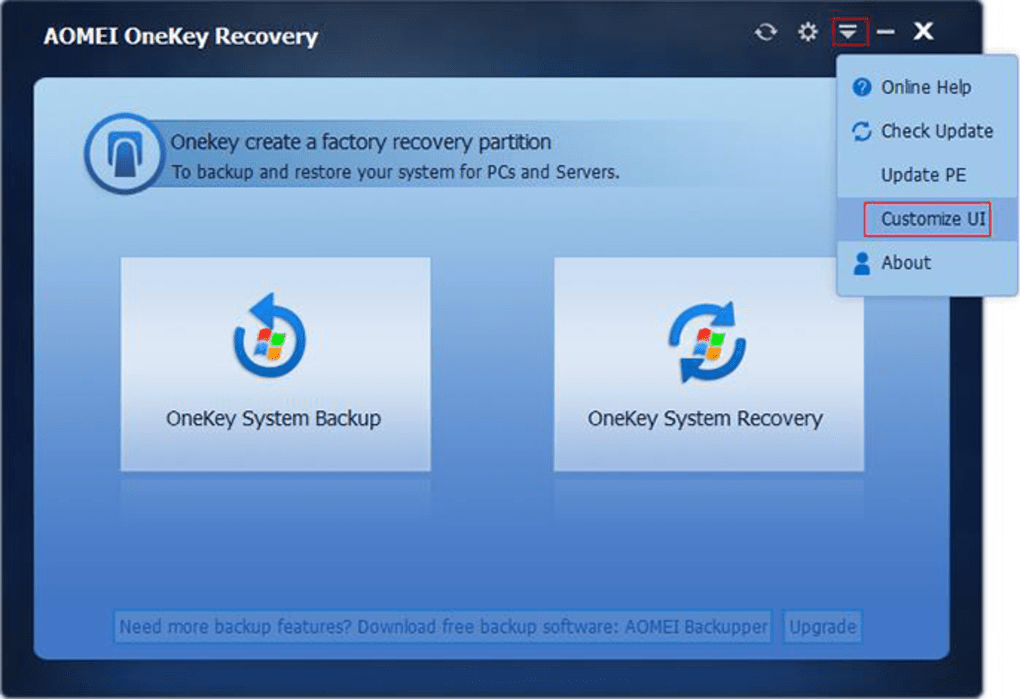
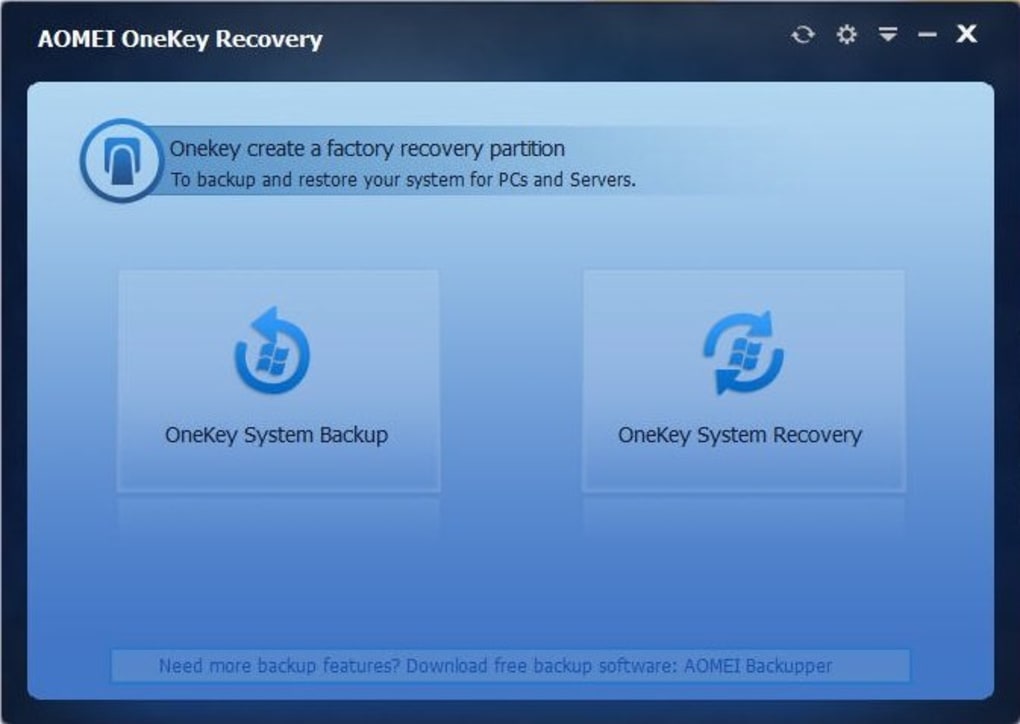
AOMEI OneKey Recovery ist ein Windows‑basiertes Backup‑ und Wiederherstellungs‑Utility, das PC‑Besitzern ein schnelles, zuverlässiges Sicherheitsnetz für ihr Betriebssystem, ihre Anwendungen und persönlichen Einstellungen bietet. Entwickelt vom renommierten Backup‑Software‑Spezialisten AOMEI, erstellt das Tool ein vollständiges Abbild der aktuellen OS‑Umgebung und speichert es auf einem Laufwerk Ihrer Wahl. Im Falle eines Systemabsturzes, Boot‑Fehlers oder versehentlichen Datenverlusts können Sie das gespeicherte Abbild mit einem einzigen Tastendruck (F11 oder der dedizierten OneKey‑Taste auf unterstützter Hardware) sofort wiederherstellen. Das Programm arbeitet unabhängig vom PC‑Hersteller, das heißt, Sie können einen Dell, HP, Lenovo oder einen selbstgebauten Rechner mit gleicher Leichtigkeit schützen. Während Windows 10 und neuere Versionen eine integrierte Backup‑Funktion besitzen, bietet AOMEI OneKey Recovery zusätzliche Flexibilität: Sie können Backups komprimieren, um Speicherplatz zu sparen, sie mit einem Passwort verschlüsseln für mehr Sicherheit und die Erstellung von Wiederherstellungspunkten planen, ohne durch die Windows‑Einstellungen navigieren zu müssen. Eine kostenlose Testversion lässt neue Nutzer die Kernfunktionen erkunden, bevor sie sich für eine Lizenz entscheiden, und mehrere kostenpflichtige Optionen schalten erweiterte Features wie unbegrenzten Backup‑Speicher und priorisierten technischen Support frei. Insgesamt zielt die Software darauf ab, den traditionell komplexen Prozess der Systemabbildung zu vereinfachen und sowohl Anfängern als auch IT‑Profis, die eine verlässliche Wiederherstellungslösung benötigen, zugänglich zu machen.
Kompatible Betriebssysteme: Windows 7, Windows 8/8.1, Windows 10, Windows 11 (sowohl 32‑Bit‑ als auch 64‑Bit‑Editionen)
Wesentliche Funktionen, die AOMEI OneKey Recovery auszeichnen
- Ein‑Klick‑Systemabbild: Erfassen Sie ein vollständiges Snapshot Ihres OS, Ihrer Treiber, installierten Programme und Benutzereinstellungen mit einem einzigen Befehl.
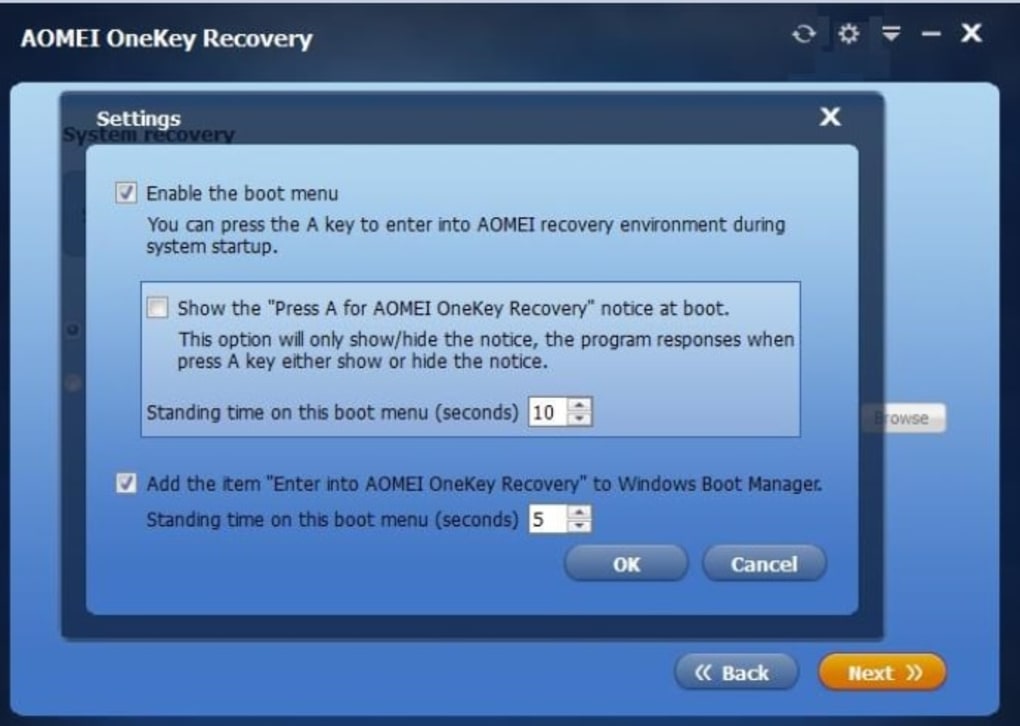
- Instant‑Wiederherstellung via F11 oder OneKey‑Taste: Booten Sie in eine leichte Windows‑PE‑Umgebung und stellen Sie Ihr System in Minuten wieder her, selbst wenn Windows nicht startet.
- Backup‑Kompression: Reduzieren Sie die Abbildgröße um bis zu 70 % dank integrierter Kompressionsalgorithmen und schaffen Sie Platz für weitere Wiederherstellungspunkte.
- Verschlüsselung & Passwortschutz: Sichern Sie Ihre Backups mit AES‑256‑Verschlüsselung und einem individuellen Passwort, um sensible Daten vor unbefugtem Zugriff zu schützen.
- Flexible Speicheroptionen: Speichern Sie Abbilder auf internen Laufwerken, externen USB‑Festplatten, Netzwerkfreigaben oder sogar cloud‑basierten Speicherorten.
- Geplante automatische Backups: Definieren Sie tägliche, wöchentliche oder monatliche Backup‑Pläne, um Ihr System‑Snapshot stets aktuell zu halten, ohne manuelles Eingreifen.
- Hersteller‑neutrales Design: Funktioniert mit jeder PC‑Marke und eliminiert die Notwendigkeit von OEM‑spezifischen Wiederherstellungstools.
- Kostenlose Testversion & gestufte Lizenzierung: Testen Sie die Kernfunktionen kostenfrei und upgraden Sie zu kostenpflichtigen Plänen für unbegrenzten Backup‑Speicher, priorisierten Support und erweiterte Verwaltungsfunktionen.
Installation, Nutzung und Systemkompatibilität
Schritt‑für‑Schritt‑Installationsanleitung
1. Installer herunterladen: Besuchen Sie die offizielle AOMEI‑Website und klicken Sie auf die Schaltfläche „Download Free Trial“. Die Dateigröße liegt unter 30 MB, sodass sie selbst bei langsamen Verbindungen schnell heruntergeladen werden kann.
2. Setup ausführen: Doppelklicken Sie die heruntergeladene .exe‑Datei. Der Assistent fordert Administratorrechte an – diese sind nötig, um Low‑Level‑Disk‑Funktionen zu nutzen.
3. Lizenzvereinbarung akzeptieren: Lesen Sie die EULA und klicken Sie dann auf „I Agree“, um fortzufahren.
4. Komponenten auswählen: Standardmäßig sind die Kern‑OneKey‑Recovery‑Engine und das optionale Modul „Compression & Encryption“ vorausgewählt. Deaktivieren Sie alle Komponenten, die Sie nicht benötigen.
5. Installationsordner wählen: Der Standardpfad (C:\Program Files\AOMEI\OneKeyRecovery) ist für die meisten Nutzer geeignet, Sie können jedoch bei begrenztem Speicherplatz auf ein anderes Laufwerk umleiten.
6. Installation abschließen: Klicken Sie auf „Install“ und warten Sie den Fortschrittsbalken ab. Nach Abschluss klicken Sie auf „Finish“, um das Programm automatisch zu starten.
Wie man ein Backup erstellt und wiederherstellt
Backup erstellen: Öffnen Sie OneKey Recovery, wählen Sie „Create Backup“ und bestimmen Sie ein Ziel‑Laufwerk. Sie können Kompression aktivieren und ein Passwort auf derselben Seite festlegen. Klicken Sie auf „Start“ und lassen Sie die Software Ihre Partitionen scannen. Der Vorgang dauert typischerweise 10‑30 Minuten, abhängig von der Festplattengröße und dem gewählten Kompressionsgrad.
Backup wiederherstellen: Starten Sie Ihren PC neu und drücken Sie F11 (oder die dedizierte OneKey‑Taste), sobald das Hersteller‑Logo erscheint. Das System bootet in eine Windows‑PE‑Umgebung, in der Sie eine Liste gespeicherter Abbilder sehen. Wählen Sie das gewünschte Backup, geben Sie ggf. das Verschlüsselungspasswort ein und klicken Sie auf „Restore“. Der Rechner startet automatisch neu, sobald die Wiederherstellung abgeschlossen ist, und Sie befinden sich im exakt gleichen Zustand wie zum Zeitpunkt des Backups.
Systemkompatibilität und Leistungsaspekte
AOMEI OneKey Recovery ist für Windows 7 bis Windows 11 konzipiert und unterstützt sowohl BIOS‑ als auch UEFI‑Firmware‑Modi. Das Tool funktioniert auf SSDs, HDDs und Hybrid‑Laufwerken und passt die Blockgröße automatisch für optimale Geschwindigkeit an. Auf modernen NVMe‑SSDs kann das Imaging für ein typisches 250 GB‑System in weniger als fünf Minuten abgeschlossen werden. Da die Software während der Wiederherstellung in einer Low‑Level‑Umgebung läuft, umgeht sie den Windows‑Kernel und ermöglicht die Rettung selbst eines völlig nicht bootfähigen Systems. Die Mindesthardware‑Anforderungen sind bescheiden: ein 1 GHz‑Prozessor, 2 GB RAM und 500 MB freier Festplattenspeicher für das Programm selbst. Für große Unternehmens‑Deployments bietet AOMEI ein Netzwerk‑Lizenz‑Modell, das sich in Active Directory für zentrale Verwaltung integrieren lässt.
Vor‑ und Nachteile – Schnellübersicht
- Vorteile:
- Ein‑Klick‑Wiederherstellung eliminiert komplexe manuelle Schritte.
- Kompression und Verschlüsselung halten Backups klein und sicher.
- Funktioniert mit jeder PC‑Marke – kein OEM‑Lock‑In.
- Kostenlose Testversion bietet volle Funktionalität zur Evaluation.
- Unterstützt sowohl BIOS‑ als auch UEFI‑Boot‑Modi.
- Nachteile:
- Erweiterte Funktionen (unbegrenzte Backups, priorisierter Support) erfordern eine kostenpflichtige Lizenz.
- Keine native macOS‑ oder Linux‑Version – ausschließlich Windows.
- Erst‑Backup kann bei sehr großen Laufwerken zeitintensiv sein.
- Die Benutzeroberfläche wirkt funktional, aber im Vergleich zu einigen Wettbewerbern veraltet.
Häufig gestellte Fragen
Ist AOMEI OneKey Recovery wirklich kostenlos?
Eine kostenlose Testversion ist verfügbar und beinhaltet alle Kern‑Backup‑ und Wiederherstellungs‑Funktionen. Um unbegrenzten Backup‑Speicher, priorisierten technischen Support und erweiterte Zeitplanung freizuschalten, müssen Sie eine Lizenz erwerben.
Kann ich OneKey Recovery auf einem brandneuen Laptop verwenden, der mit einer vorinstallierten Wiederherstellungspartition geliefert wurde?
Ja. OneKey Recovery arbeitet unabhängig von OEM‑spezifischen Wiederherstellungstools, sodass Sie zusätzlich zur Werks‑Partition eigene Systemabbilder erstellen können.
Wie sicher ist die Verschlüsselungsfunktion?
Die Software verwendet AES‑256‑Verschlüsselung, die als militärischer Standard gilt und allgemein als hochsicher für private und geschäftliche Daten anerkannt ist.
Was passiert, wenn mein Backup‑Laufwerk ausfällt?
Da OneKey Recovery das Speichern von Abbildern auf mehreren Zielen (externer USB, Netzwerkfreigabe usw.) ermöglicht, empfiehlt es sich, mindestens zwei Kopien kritischer Backups zu behalten. Fällt ein Laufwerk aus, können Sie einfach ein anderes gespeichertes Abbild zur Wiederherstellung auswählen.
Stört die Software Windows Update oder andere Sicherheitstools?
Nein. OneKey Recovery läuft nur als Hintergrunddienst während Backup‑ oder Wiederherstellungs‑Vorgängen. Es blockiert weder Windows Update, Antivirus‑Scans noch andere Sicherheits‑Utilities.
Fazit – Sichern Sie Ihren PC noch heute
AOMEI OneKey Recovery liefert eine leistungsstarke, herstellerunabhängige Lösung zum Erstellen von Vollsystem‑Backups und deren Wiederherstellung mit minimalem Aufwand. Die Kombination aus Ein‑Klick‑Wiederherstellung, Kompression, Verschlüsselung und flexiblen Speicheroptionen macht es zu einer überzeugenden Alternative zu den integrierten Windows‑Tools und teureren Wettbewerbern. Ob Sie ein Heimanwender sind, der persönliche Dateien schützen möchte, oder ein IT‑Administrator, der mehrere Arbeitsplätze verwaltet – die intuitive Benutzeroberfläche und die zuverlässige Engine bieten Sicherheit ohne steile Lernkurve. Nutzen Sie die kostenlose Testversion, um den nahtlosen Workflow zu erleben, und erwägen Sie ein Upgrade auf eine kostenpflichtige Lizenz, wenn Sie unbegrenzte Backup‑Sätze oder priorisierten Support benötigen. Laden Sie AOMEI OneKey Recovery jetzt herunter und schützen Sie Ihren Windows‑PC vor Abstürzen, Ransomware und versehentlichem Datenverlust.
AOMEI OneKey Recovery beeindruckt mit seinem unkomplizierten Backup‑Prozess und robusten Wiederherstellungs‑Funktionen. Die Möglichkeit, Abbilder zu komprimieren und zu verschlüsseln, bietet echten Mehrwert für Nutzer, die Speicherplatz und Sicherheit schätzen. Während die Benutzeroberfläche einer modernen Auffrischung bedarf und die kostenlose Stufe die Anzahl gespeicherter Abbilder begrenzt, machen die Gesamtzuverlässigkeit und Geschwindigkeit es zu einer Top‑Wahl für Windows‑Nutzer, die ein erschwingliches Disaster‑Recovery‑Tool suchen.Guides & Tutorials for AOMEI OneKey Recovery
How to install AOMEI OneKey Recovery
- Click the Preview / Download button above.
- Once redirected, accept the terms and click Install.
- Wait for the AOMEI OneKey Recovery download to finish on your device.
How to use AOMEI OneKey Recovery
This software is primarily used for its core features described above. Open the app after installation to explore its capabilities.
User Reviews for AOMEI OneKey Recovery 0
No reviews found





